 25. August 2026
 Rohdaten hinter jeder Kennzahl: Die neue Rohdaten-Ansicht in Insights
Ein Ausschlag in deiner Reichweite springt dir im Chart sofort ins Auge. Die spannendere Frage kommt aber gleich danach: Welche Posts stecken eigentlich dahinter? Bisher hieß das raten, filtern oder exportieren. Ab jetzt kommst du mit einem Klick von der Kennzahl direkt zu den Rohdaten dahinter. Die neue Rohdatenansicht macht sichtbar, welche einzelnen Posts, Tickets und Kommentare deine Zahlen wirklich bilden.
So funktioniert’s
Die Rohdatenansicht öffnest du auf drei Wegen, je nachdem wie tief du schauen willst:
- Ganzes Widget: Über das Tabellen-Icon in der Widget-Kopfzeile öffnest du die kompletten Rohdaten hinter dem Widget. Du siehst jede Zeile, die in die aggregierte Kennzahl eingeflossen ist.
- Einzelner Datenpunkt: Klick in einem Chart direkt auf einen Datenpunkt, zum Beispiel den Reichweiten-Peak an einem bestimmten Tag. Die Rohdaten-Ansicht öffnet sich gefiltert auf genau diesen Punkt und zeigt dir, welche Posts oder Tickets den Ausschlag verursacht haben.
- Einzelner Datenpunkt pro Channel: Auch hier klickst du auf den jeweiligen Datenpunkt. In der Übersichts-Box kannst wird dir dann per Hover über den jeweiligen Channel auch die Option angezeigt, nur für diesen eine Rohdaten-Ansicht zu öffnen.
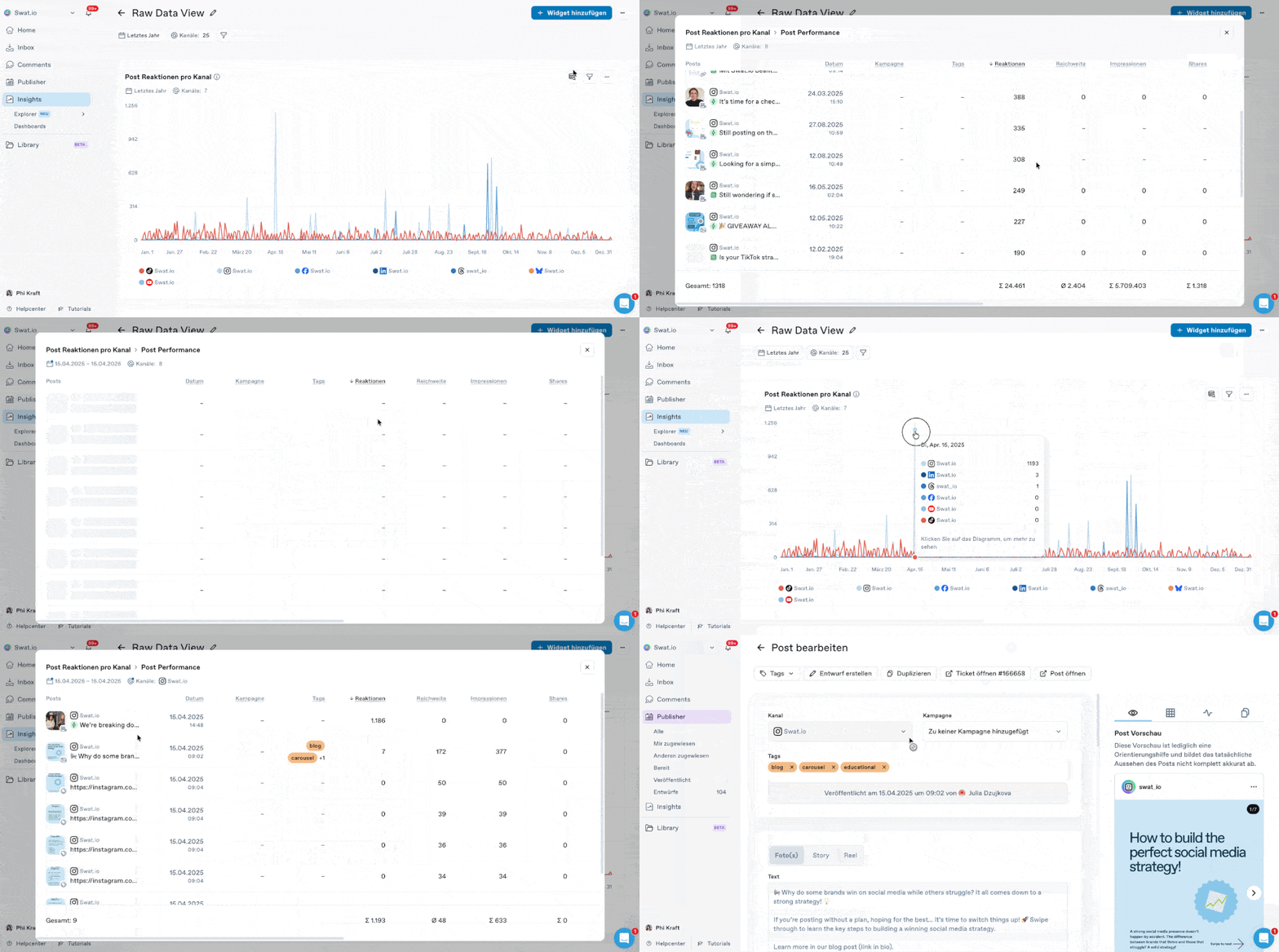
Verfügbar ist die Rohdaten-Ansicht für zahlreiche Widgets aus den Bereichen Post- sowie Ticket Performance, wie zum Beispiel „Post Performance Zusammenfassung“, „Post Impressionen pro Kanal“ oder „Erstellte Tickets pro Kanal“. Eine Liste aller Widgets mit Rohdaten-Ansicht-Option findest du im zugehörigen Helpcenter Artikel.
Achtung: Die Rohdaten-Ansicht ist nur in den Advanced und Premium Insights Add-ons verfügbar.
Gut zu wissen
- Die Rohdaten-Ansicht übernimmt den Kontext deines Widgets, also Zeitraum und Kanäle. Die Filter in der Ansicht selbst lassen sich nicht ändern, so bleibt der Bezug zur ursprünglichen Kennzahl immer eindeutig.
Dein Vorteil
Kennzahlen zeigen dir das Was. Die Rohdaten-Ansicht zeigt dir das Warum. Statt einen Peak nur zu sehen, verstehst du in Sekunden, welche Posts ihn ausgelöst haben, und kannst deine Learnings direkt am konkreten Content festmachen. Kein Export, kein manuelles Zusammensuchen: Du springst von der Auswertung direkt zum Post, zum Ticket oder zum Kommentar und bleibst dabei im Analyse-Flow. So werden aus aggregierten Zahlen belastbare Erkenntnisse, mit denen du dein Reporting untermauerst und deinen nächsten Content planst.
Das könnte dich auch interessieren:
Wenn du weitere Fragen hast, zögere nicht, unser Support Team über den Chat oder via support@swat.io zu kontaktieren!


